登录与验证码问题
1. 收不到短信验证码怎么办?
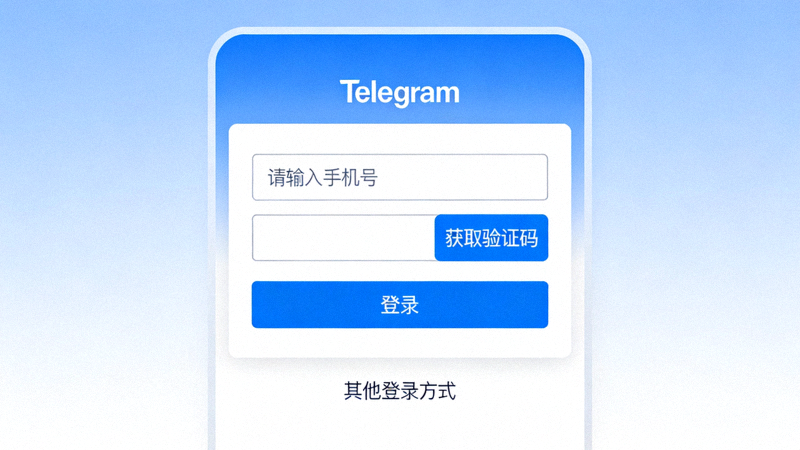
如果您在登录Telegram中文版时收不到短信验证码,可以尝试以下解决方法:
步骤一:检查手机信号和短信功能
确保您的手机信号良好,并且能够正常接收其他短信。尝试给朋友发送一条测试短信,确认短信功能正常。
步骤二:使用语音验证码
在登录界面,点击"通过电话呼叫发送验证码"选项。系统会通过语音电话告知您验证码,这种方法通常更可靠。
步骤三:检查手机拦截设置
查看手机是否设置了短信拦截或黑名单功能,Telegram的验证码短信可能被误判为垃圾短信而被拦截。
步骤四:等待一段时间再试
有时短信网关会出现延迟,等待5-10分钟后再次尝试获取验证码。如果多次尝试失败,建议等待24小时后再试。
💡 小贴士
建议在Wi-Fi环境下使用Telegram,并确保应用已更新到最新版本。旧版本可能存在验证码接收问题。
2. 登录时提示"手机号无效"或"号码错误"?
出现此提示可能有以下几种原因:
检查号码格式
确保输入的手机号码格式正确,包括国家代码。例如,中国手机号应输入为"+86 13800138000"的格式。
确认号码可用性
确认该手机号此前是否已注册过Telegram账号。如果忘记已注册,可以尝试使用"忘记密码"功能。
尝试其他登录方式
如果可能,尝试在其他设备上登录,或使用已登录设备的二维码扫描登录功能。
消息发送与接收问题
3. 消息发送失败,一直显示时钟图标?
消息旁边的时钟图标表示消息正在发送中但尚未成功。请按以下步骤排查:
检查网络连接
确保设备已连接到互联网。尝试切换网络(如从Wi-Fi切换到移动数据,或反之)后重新发送。
重启Telegram应用
完全关闭Telegram应用后重新打开,这可以清除临时的网络连接问题。
检查接收方状态
确认接收方没有将您拉黑或限制消息接收。尝试向其他联系人发送消息测试是否正常。
清除缓存数据
在手机设置中找到Telegram应用,清除缓存数据(注意:这不会删除聊天记录)。
⚠️ 重要提醒
如果消息长时间无法发送,可能是由于网络限制或服务器问题。请勿频繁重试,等待一段时间后再操作。
4. 收不到特定联系人或群组的消息?
如果只能收到部分消息,可能是以下原因造成的:
检查消息免打扰设置
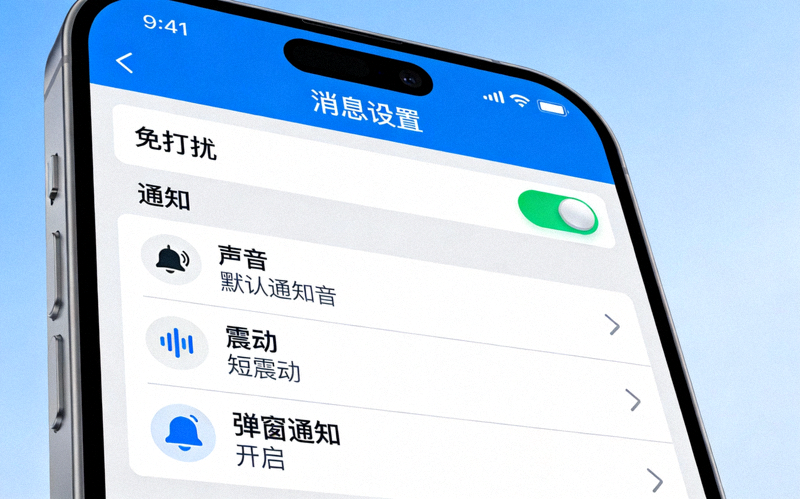
确认您没有对该联系人或群组设置"静音"或"免打扰"。在聊天设置中检查通知选项。
查看是否被限制
在群组中,确认管理员没有限制您的发言权限。在私聊中,确认对方没有限制消息接收。
同步消息历史
尝试下拉刷新聊天列表,或进入"设置" → "数据和存储" → "同步消息"来手动同步消息。
通知与提醒问题
5. Telegram中文版没有消息通知提示?
通知功能失效是常见问题,请按以下步骤检查和修复:
系统级通知设置
Android用户:进入手机设置 → 应用管理 → Telegram → 通知,确保所有通知类型都已开启。
iOS用户:进入设置 → 通知 → Telegram,确保"允许通知"已开启,并选择适当的提醒样式。
应用内通知设置
打开Telegram,进入"设置" → "通知和声音",检查"私聊消息"、"群组消息"和"频道消息"的通知是否开启。
检查省电模式
手机省电模式可能会限制后台应用的通知功能。尝试关闭省电模式后测试通知是否正常。
重新安装应用
如果以上方法都无效,可以尝试备份聊天记录后,卸载并重新安装Telegram中文版。
💡 小贴士
在Telegram的"设置" → "通知和声音"中,可以自定义不同聊天类型的通知音和振动模式,让您更容易区分消息类型。
6. 通知延迟或批量到达?
如果通知不是实时到达,而是延迟或一次性批量到达:
检查网络连接稳定性
不稳定的网络连接会导致通知延迟。确保设备保持稳定的网络连接。
关闭电池优化
在手机设置中,找到电池优化选项,将Telegram设置为"不优化",防止系统限制其后台活动。
更新应用版本
确保使用的是最新版本的Telegram中文版,旧版本可能存在通知推送的兼容性问题。
文件传输与下载问题
7. 无法发送或接收大文件?
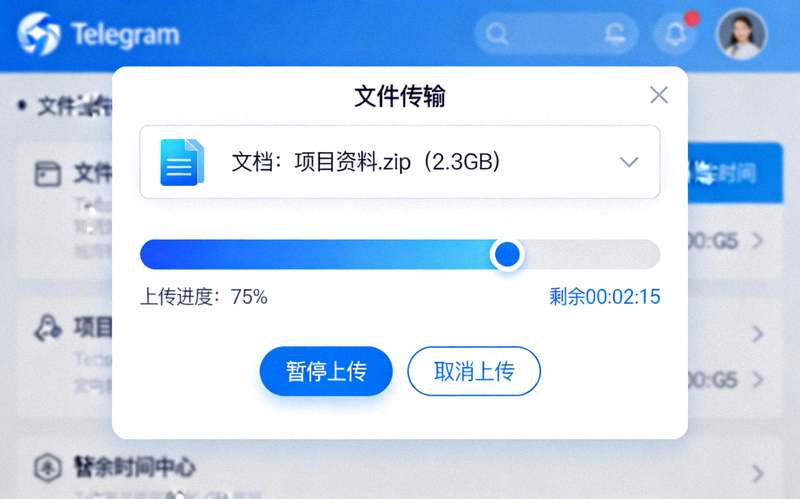
Telegram中文版支持最大2GB的单个文件传输,如果遇到问题:
检查文件大小限制
确认文件大小不超过2GB。如果超过,需要先压缩或分割文件。
检查存储空间
发送方和接收方都需要有足够的存储空间来处理大文件。清理设备存储空间后重试。
使用稳定网络
大文件传输需要稳定的网络连接。建议在Wi-Fi环境下进行大文件传输。
尝试分段发送
如果单个文件传输失败,可以尝试使用压缩软件将文件分割成多个较小部分后分别发送。
8. 文件下载缓慢或中途失败?
文件下载问题通常与网络或存储相关:
切换下载网络
如果当前网络下载缓慢,尝试切换到其他网络(如从移动数据切换到Wi-Fi)。
暂停后继续下载
对于中断的下载,可以尝试暂停后重新开始,Telegram支持断点续传功能。
检查自动下载设置
进入"设置" → "数据和存储" → "自动下载媒体",根据网络类型设置合适的自动下载规则。
账号与安全问题
9. 如何增强Telegram账号安全性?
保护您的Telegram账号安全至关重要,建议采取以下措施:
启用两步验证
进入"设置" → "隐私和安全" → "两步验证",设置一个独立的密码。这样即使有人获取了您的短信验证码,也无法登录您的账号。
设置登录提醒
在"隐私和安全"设置中开启"登录提醒",当有新设备登录您的账号时,您会收到通知。
管理活跃会话
定期检查"设置" → "设备"中的活跃会话,终止任何不熟悉或不再使用的设备会话。
使用秘密聊天
对于敏感对话,使用"秘密聊天"功能,这些聊天是端到端加密的,且支持自毁计时器。
⚠️ 安全警告
切勿将短信验证码分享给任何人,包括自称是Telegram客服的人员。Telegram官方永远不会向您索要验证码。
10. 账号被限制或封禁怎么办?
如果您的账号被限制或封禁,可以尝试以下方法:
查看限制原因
登录Telegram官网或应用,查看是否有关于限制原因的说明。常见原因包括发送垃圾消息、创建垃圾群组等。
等待限制解除
大多数限制是暂时的,会在几小时到几天内自动解除。在此期间请勿尝试创建新账号,这可能导致永久封禁。
联系官方支持
如果您认为限制是错误的,可以通过Telegram应用内的"设置" → "帮助" → "提问"联系官方支持团队。
💡 预防措施
避免在短时间内向大量用户发送相同消息,不要加入或创建违规内容的群组,这些行为可能触发系统的自动限制机制。
性能与连接问题
11. Telegram中文版运行卡顿或闪退?
应用性能问题可能由多种因素引起:
清除缓存数据
进入"设置" → "数据和存储" → "存储使用",点击"清除缓存"。这不会删除您的聊天记录,但可以解决因缓存过多导致的卡顿问题。
限制自动下载
如果自动下载了大量媒体文件,可能导致应用运行缓慢。适当限制自动下载设置,改为手动下载重要文件。
更新应用版本
确保使用的是最新版本的Telegram中文版,旧版本可能存在性能问题和兼容性错误。
检查设备存储空间
设备存储空间不足会影响所有应用的性能。确保至少有1GB的可用存储空间。
12. 无法连接或经常断开连接?
连接问题通常与网络环境有关:
检查网络代理设置
如果您使用了代理或VPN,尝试关闭后测试连接。某些代理服务器可能与Telegram不兼容。
切换网络连接
尝试在不同的网络环境下使用Telegram,比如从移动数据切换到Wi-Fi,或连接不同的Wi-Fi网络。
检查MTProto代理设置
在"设置" → "数据和存储" → "连接类型"中,尝试切换不同的连接类型,或使用Telegram内置的MTProto代理。
等待服务器恢复
偶尔Telegram服务器可能出现临时问题。可以访问第三方服务状态网站检查Telegram服务器状态。
总结与建议
如何避免常见问题?
遵循以下最佳实践可以减少遇到问题的概率:
保持应用更新
定期检查并更新Telegram中文版到最新版本,新版本通常修复了已知问题并提升了稳定性。
定期清理缓存
每月清理一次应用缓存,防止缓存数据积累导致性能下降。
使用稳定网络
在进行重要操作(如登录验证、大文件传输)时,确保使用稳定可靠的网络连接。
备份重要数据
定期备份重要的聊天记录和文件,防止意外数据丢失。Telegram支持聊天记录导出功能。
💡 终极解决方案
如果以上方法都无法解决您的问题,可以尝试在保留数据的情况下重新安装应用:先备份聊天记录,然后卸载Telegram,重新从官方渠道下载安装最新版本,最后恢复聊天记录。