群组与频道简介
Telegram的群组(Group)和频道(Channel)是其核心的社群功能,但两者定位不同:
- 群组:适合成员间相互交流、讨论的场所,所有成员都可以发言(取决于权限设置),支持高达20万成员。
- 频道:适合单向广播信息,只有管理员可以发布消息,订阅者只能查看和互动(如点赞、评论),订阅人数无上限。
下面我们将分别介绍创建和管理它们的详细步骤。
第一部分:创建Telegram群组
群组是进行团队协作、兴趣讨论或朋友聊天的理想场所。
1
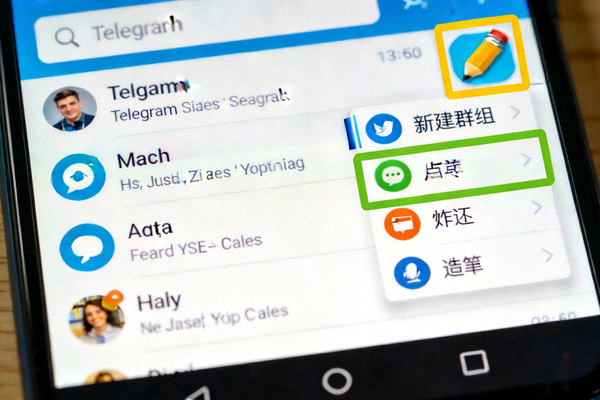
打开创建菜单
在Telegram中文版主界面(聊天列表页),点击右上角的铅笔图标(Android/iOS)或左上角的菜单按钮 → 新建群组(桌面版)。
2
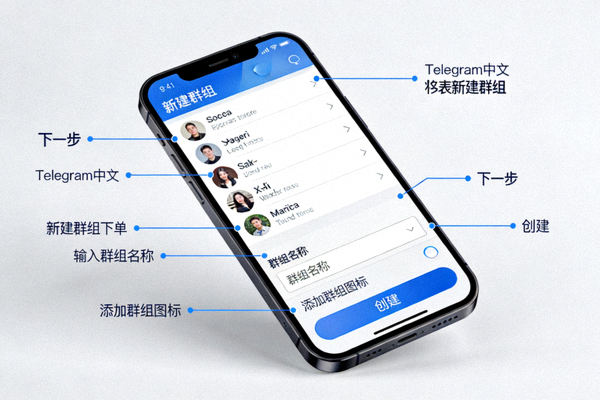
选择初始成员并命名
从联系人列表中选择您想邀请的初始成员(创建后可随时添加更多),然后为您的群组输入一个名称和头像(可选)。
3
设置群组类型和权限
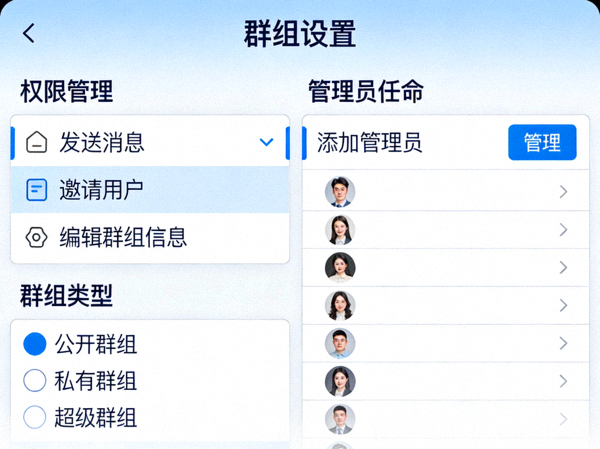
创建后,点击群组名称进入群组信息页面,点击编辑。在这里您可以:
- 设置群组类型:公开群组(有公开链接)或私密群组(仅限邀请)。
- 管理权限:点击“权限”设置哪些成员可以发送消息、发送媒体、添加成员等。
- 任命管理员:在“管理员”中添加其他管理员并分配具体权限。
💡 群组管理小贴士
- 为大型群组设置明确的群规,并置顶公告。
- 善用“仅管理员可发言”模式来维持重要讨论的秩序。
- 使用“删除成员消息”权限来管理违规内容。
- 可以创建群组邀请链接,并设置使用次数和有效期。
第二部分:创建Telegram频道
频道是发布新闻、更新、博客内容或进行品牌广播的强大工具。
1
新建频道
与创建群组类似,点击铅笔图标/菜单按钮 → 新建频道。

2
设置频道名称与类型
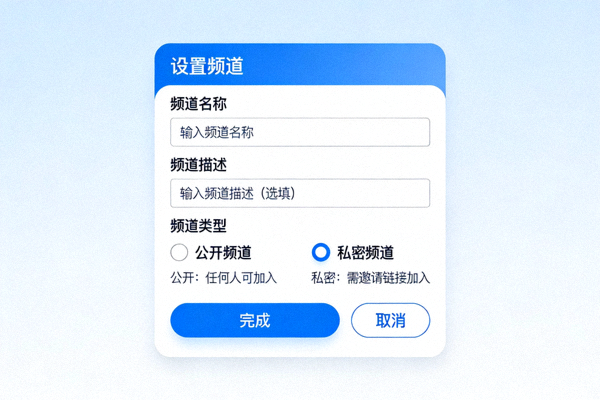
输入频道名称、描述(可选)并设置头像。然后选择频道类型:
- 公开频道:需要设置一个唯一的公开链接(如 t.me/yourname),任何人都可以搜索和加入。
- 私密频道:仅通过邀请链接加入,不会出现在搜索结果中。
3
配置频道权限与管理
创建后,进入频道信息页面点击编辑。关键设置包括:
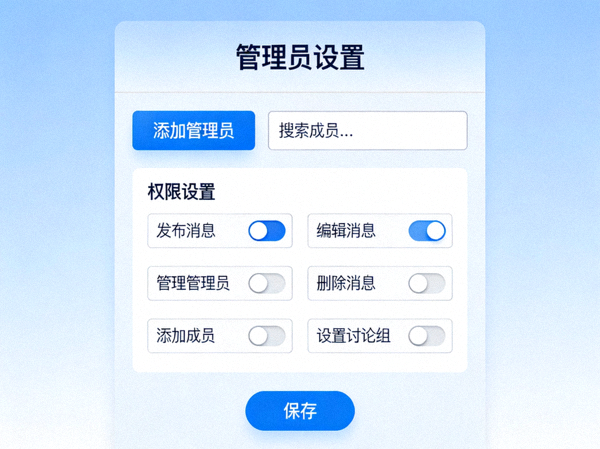
- 管理员:添加其他管理员协助管理。可以设置他们能否发布消息、编辑消息、添加管理员等。
- 订阅者权限:控制订阅者是否可以发表评论(如果开启了评论功能)、添加反应等。
- 签名:开启后,管理员发布的消息会附带其名称。
💡 频道运营建议
- 精心设计频道描述和头像,吸引订阅者。
- 定期发布高质量内容,保持更新频率。
- 使用置顶消息来展示最重要的公告或规则。
- 开启评论功能(需关联一个讨论群组)可以与订阅者互动。
- 查看统计信息(公开频道可用)了解订阅者增长和帖子触达情况。
第三部分:群组与频道核心区别
通过下表快速了解两者的主要差异,以便您根据需求选择:
| 功能特性 | 群组 (Group) | 频道 (Channel) |
|---|---|---|
| 主要用途 | 成员间多向交流、讨论 | 管理员向订阅者单向广播 |
| 发言权限 | 所有成员(可按权限限制) | 仅管理员(可开启评论到关联群组) |
| 成员上限 | 200,000 人 | 无上限 |
| 匿名管理员 | 不支持 | 支持(管理员身份对订阅者隐藏) |
| 查看历史消息 | 新成员可查看全部历史(可设置) | 新订阅者默认查看全部历史 |
| 统计信息 | 无 | 公开频道提供详细数据统计 |
第四部分:高级管理与常见问题
高级管理功能
- 机器人助手:邀请 @GroupHelpBot 或 @Combot 等机器人来自动管理群组,执行欢迎新人、过滤垃圾信息、统计活跃度等任务。
- 邀请链接管理:可以创建多个邀请链接,分别设置使用次数和有效期,方便追踪不同来源的成员。
- 权限预设:可以为不同成员类别(如成员、管理员)创建详细的权限模板。
- 迁移到超级群组:旧群组可以升级为“超级群组”,获得更多管理功能和更佳性能。
常见问题解答
Q1: 创建公开群组/频道后,可以改为私密的吗?
可以。在编辑信息设置中,可以将公开类型切换为私密,反之亦然。但公开链接会失效。
Q2: 如何转让群组或频道的所有权?
在管理员列表中,找到目标成员,点击其权限设置,勾选“更改为创建者”即可转让所有权。此操作不可逆。
Q3: 成员上限满了怎么办?
群组达到20万上限后无法再添加成员。频道无此限制。对于大型社群,建议使用频道广播+关联讨论群组的模式。
⚠️ 重要安全提醒
请谨慎保管您的管理员权限,不要随意添加不信任的人为管理员。定期检查管理员列表和权限设置。对于公开链接,如果泄露或不再使用,建议及时在设置中撤销并生成新的链接。
现在就开始创建您的第一个社群吧!
按照本教程的步骤,您可以在几分钟内轻松创建并管理您的Telegram群组或频道。如有更多疑问,请访问我们的常见问答页面。
查看常见问答 返回首页