Telegram中文版是一款专为中文用户优化的即时通讯软件,以其快速、安全、免费和强大的功能而闻名。无论您使用哪种设备,本指南都将一步步指导您完成从下载到安装的全过程。
Windows 电脑安装教程
访问下载页面
点击下方“Windows版下载”按钮,或访问Telegram中文官方网站的下载页面。下载过程将自动开始,您会获得一个名为 `Telegram.exe` 或 `TelegramSetup.exe` 的安装文件。
运行安装程序
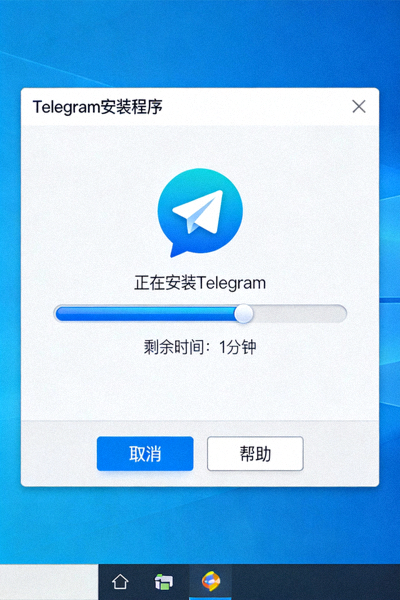
找到下载好的安装文件(通常在“下载”文件夹中),双击运行。如果系统弹出“用户账户控制”窗口,请点击“是”以允许程序进行更改。
完成安装并登录
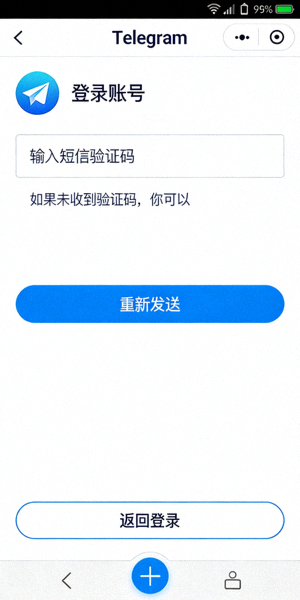
安装程序会自动进行,通常只需几秒钟。安装完成后,Telegram会自动启动。首次使用需要输入您的手机号码进行验证,接收短信验证码后即可登录并开始使用。
macOS 苹果电脑安装教程

通过App Store安装(推荐)
打开Mac上的“App Store”应用。在右上角的搜索框中输入“Telegram Messenger”。找到由“Telegram Messenger Inc.”发布的官方应用,点击“获取”按钮进行下载和安装。这是最安全便捷的方式。
通过官网下载安装
您也可以访问Telegram官网下载macOS版。下载完成后,打开 `.dmg` 磁盘映像文件,将Telegram图标拖拽到“应用程序”文件夹中即可完成安装。
首次运行与权限设置
首次从App Store外安装时,可能需要进入“系统偏好设置”->“安全性与隐私”,允许运行来自“已识别开发者”的应用。运行Telegram,使用手机号登录。
Android 手机/平板安装教程
通过Google Play商店安装
在您的Android设备上打开“Google Play商店”应用。搜索“Telegram”。认准由“Telegram FZ-LLC”发布的官方应用,点击“安装”按钮。等待下载和安装完成。
通过APK文件安装(备用)
如果无法访问Google Play,可以从Telegram官网直接下载APK安装包。下载前,需在手机“设置”->“安全”中,开启“允许来自未知来源的应用”选项。下载后,点击APK文件即可安装。
启动与验证
安装完成后,点击图标打开Telegram。输入您的手机号码(带国家区号,如+86),Telegram会发送一条包含验证码的短信。输入验证码,设置您的姓名和头像,即可开始使用。
iPhone/iPad 安装教程
通过App Store安装
在您的iPhone或iPad上打开“App Store”应用。点击右下角的“搜索”标签页,在搜索栏输入“Telegram Messenger”。找到官方应用(开发者:Telegram Messenger Inc.),点击旁边的“获取”按钮,可能需要使用Face ID、Touch ID或密码确认。
等待安装完成
应用将自动下载并安装到您的主屏幕。根据网络速度,此过程可能需要几分钟。
首次设置
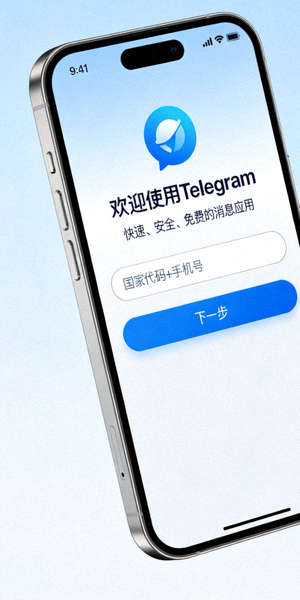
安装完成后,点击主屏幕上的Telegram图标打开。应用会请求发送通知的权限,建议允许以便及时接收消息。随后输入您的手机号码完成注册和登录。
常见安装问题与解决
- 下载速度慢或失败: 请检查您的网络连接,尝试切换Wi-Fi或移动数据网络。也可以稍后重试,或从本文提供的备用链接下载。
- 安装被系统阻止(Windows/macOS): 这通常是系统安全设置所致。请确认您下载的是官方版本,并在安全提示中选择“仍要运行”或前往系统设置中调整安全选项。
- 无法接收短信验证码: 请确认手机号码输入正确(包括国家代码)。可以尝试“语音通话验证”选项,系统会通过自动电话播报验证码。检查手机是否拦截了陌生短信。
- 应用闪退或无法打开: 确保您的设备系统版本满足最低要求(通常文中已注明)。尝试重启设备,或卸载后重新安装最新版本。
- 提示“来自未经验证的开发者”(macOS): 按住Control键点击应用图标,选择“打开”,然后在弹出的对话框中点击“打开”。或者进入“系统偏好设置”->“安全性与隐私”进行授权。